
【体験談】M2/M3 MacBook Airで何ができる?生活が変わるミラクルラップトップ

- MacBook Airでできることは?
- MacBook Airはどんな人におすすめ?
- M2 MacBook AirとM3MacBook Airの違いは?
MacBook Airでできることがわかり、あなたの役に立つデバイスかどうかのお悩みが解消できるよう記事をまとめています。
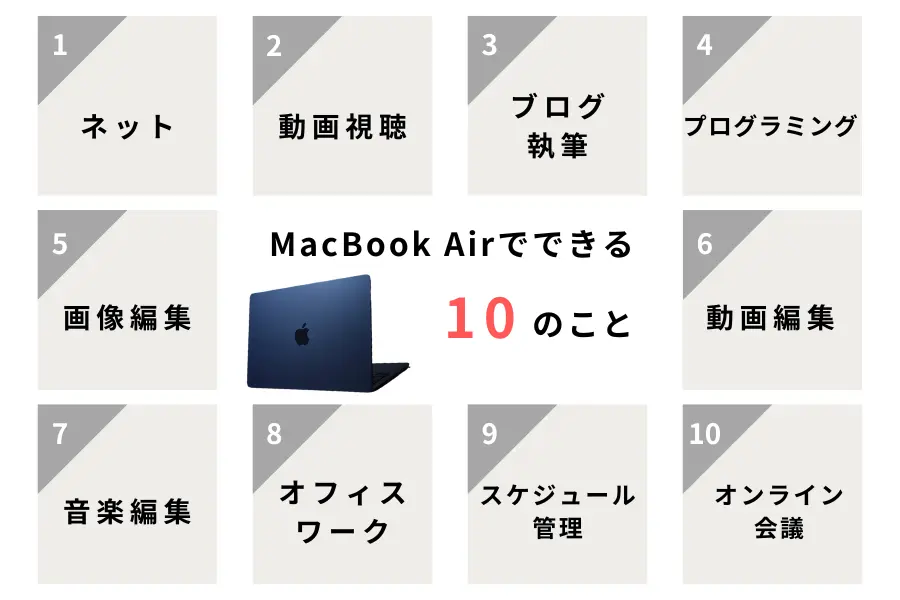
MacBook Airでできることは大きくは10個。仕事・副業・趣味に勉強…学生から社会人まで、多様な目的に応えてくれるAppleのノートPCです。
- MacBook Proより安くコスパがいい
- 長時間でなければ重い作業も耐えるスペック
- Apple製品との連携がよく使いやすい
- 質の高いディスプレイで映像美が楽しめる
- 慣れれば感覚的に操作でき使いやすい
と、メリットも多く、MacBook Airは幅広い人におすすめできます。
記事内の体験談でも紹介しますが、筆者の周りでも「使いにくいと思ってたけど、慣れたらWindowsPC以上に身近な存在になった!」と話す知人もいるほどです。
MacBook Airの購入を機に、副業や新しい趣味ににチャレンジするもよし。
そんな人生を変える可能性があるMacBook Airでできることを、本記事で詳しく解説していきます。



関連記事
- そもそもPCまではいらないかも
→MacBookとiPadの違いをチェック - MacBook Airじゃ物足りないかも
→MacBook AirとProの違いをチェック - デスクトップPCの方がいいかも
→iMacとMacBookの違いをチェック
レビュー関連記事
MacBook Airでできる10のこと
MacBook Airでできることはざっと次の10種類。
10のMacBook Airで何ができるかを見て、あなたがやりたいことに当てはまればMacBook Airが役に立ちます。
①:ブラウジング(ネットサーフィン)
MacBook AirのディスプレイはTrue Toneテクノロジー搭載で「目が疲れにくい」ディスプレイ
M2 / M3 MacBook AirのディスプレイにはTrue Toneテクノロジーが搭載されています。
どんな機能かというと、MacBook Airを使っている環境に合わせて色や明るさを自動調整してくれる機能。目に優しく、より自然な画像を楽しめます。
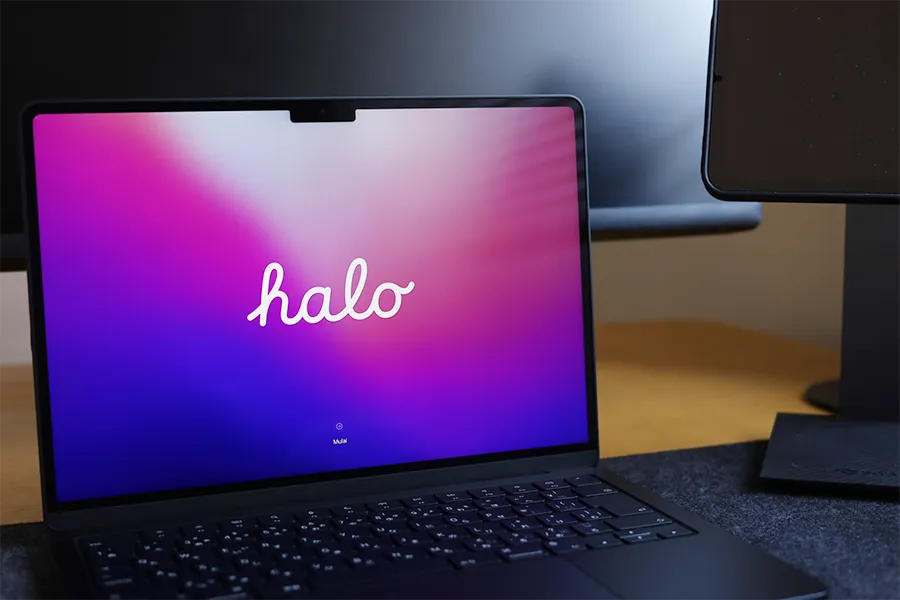
仕事や勉強で調べ物が多いという人は、スマホより大画面で目に優しい環境で見れるMacBook Airがおすすめ。
Amazonや楽天などのネットショッピングをするのにも、同時にたくさんの商品を見比べたりするのに便利です。
※ブラウジング=Yahoo!やGoogleで検索すること
②:動画視聴
MacBook AirのLiquid Retinaディスプレイでなめらかな画面を堪能
項目 | M2/M3 MacBook Air 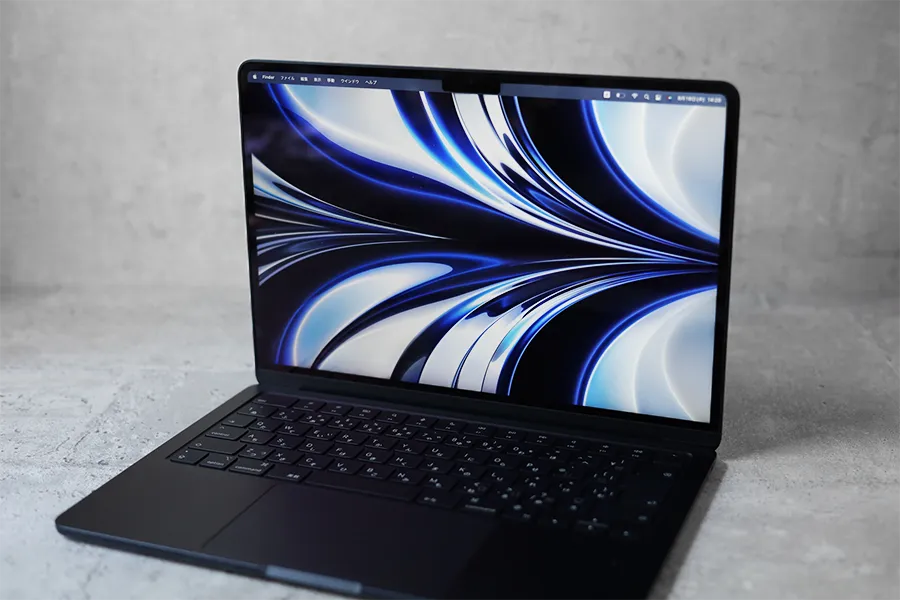 |
|---|---|
| ディスプレイサイズ | 13.6インチ |
| 駆動方式 | IPS |
| ディスプレイ | Liquid Retina ディスプレイ |
| 解像度 | 2,560 x 1,664 ピクセル |
| ppi | 224ppi |
| 色の数 | 10億色対応 |
MacBook Airのディスプレイのスペックからわかることを簡単にまとめると、MacBook Airは画面サイズの割に解像度が高く、画質でいうとFHD以上4K未満くらいの高画質な映像が楽しめるディスプレイであるということ。
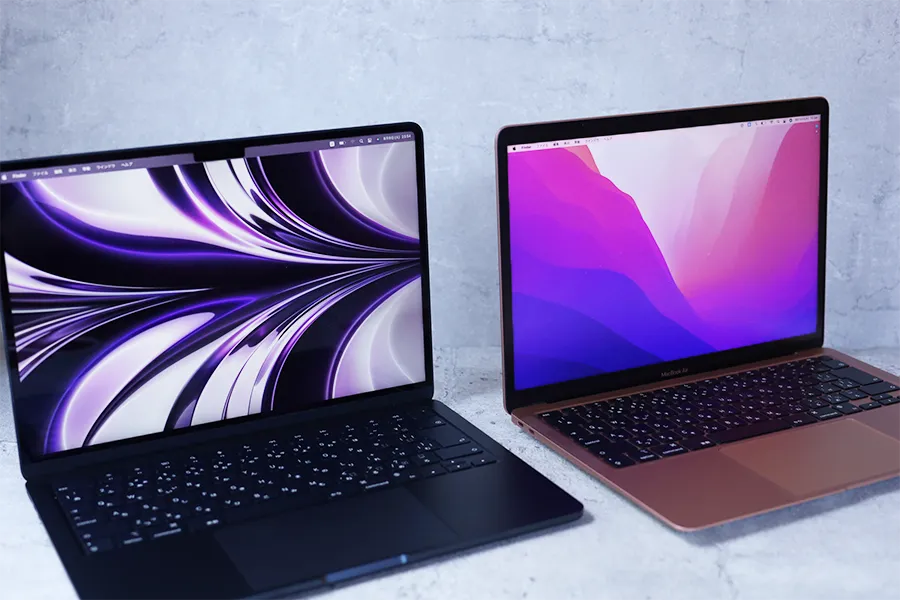
M2・M3ともスペックは同じ。色の対応数が10億色以上あり、表現力の高さを満喫できます。
画像の粗さからくるガタつきもほぼ感じないレベルなので、目が疲れにくいというメリットもあります。
③:ブログ執筆
MacBook Airのキーボードの操作性の高さで作業しやすく時短になる
最近では仕事や副業でブログを書いている人が増えています。
そんな人にMacBook Airをおすすめしたい理由は、なんといっても作業のしやすさです。
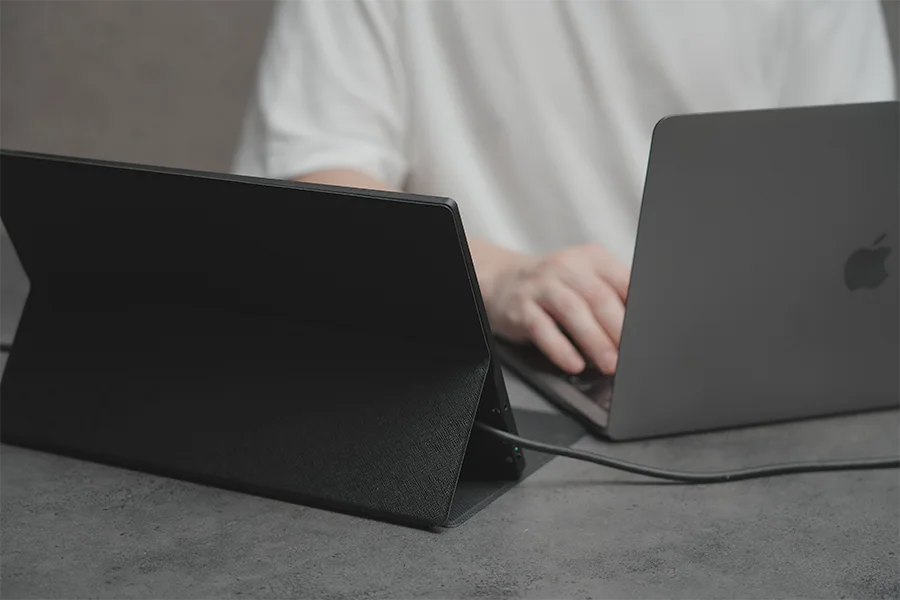
MacBook Airのキーボードは感度が高いため、誤入力が少なく手が疲れにくいという特徴があります。
長期間利用するほど、MacBook Airを買ってよかった!とメリットを感じられるはず。
④:プログラミング(簡単な)
CPU・画面の見やすさ・言語の対応力からMacBook Airがおすすめ
項目 | M2/M3 MacBook Air |
|---|---|
| CPU | 8コア |
| メモリ | 8GB 16GB 24GB |
| ストレージ | 256GB 512GB 1TB 2TB |
アプリ制作などの軽めのプログラミングを始めるなら、スペックはM2 / M3 MacBook Airで十分対応可能です。
また、MacBook Airが軽めのプログラミングに適している理由はほかにもあります。
- MacBookはWindowsより直感的に操作しやすい設計で使いやすいから
- iOS向けのアプリ開発はMacに入っている言語が必要だから※Objective-C・Swift
- MacでWindowsのアプリ開発も可能だから
MacはParallelsなどを利用すると、Windowsの環境が作れます。
WindowsでMac対応の環境を作るより、MacでWindows対応の環境を作る方が簡単なんですよね。
汎用性の高さから考えても、MacBook Airがおすすめです。
⑤:画像編集・制作(シングルタスク)
MacBook AirでもPhotoshopやLightroomに対応できるスペック
プロも愛用する画像編集ソフトとして有名なPhotoshopやLightroom。
シングルタスクでの利用なら、MacBook Airでもサクサク作業できます。
「初心者だけど簡単でキレイに編集できるソフトにチャレンジしたい」そんな人にMacBook Airはぴったり。
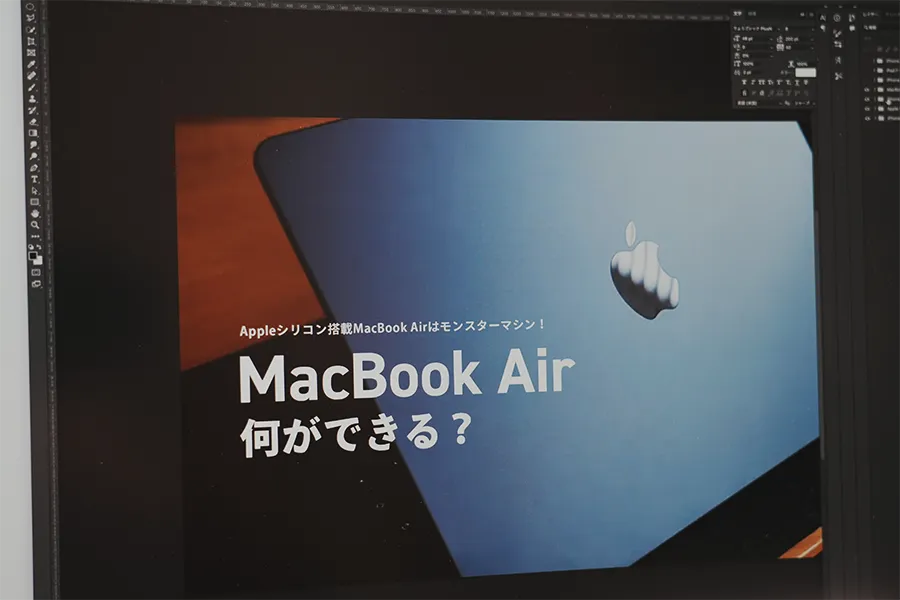
写真のレタッチはもちろん、Instagramのオシャレな投稿画面もMacBook Airなら簡単にチャレンジできます。
ただし、
- 大量の写真を編集したい
- マルチタスクでいつでも複数アプリを開いている
こんな場合は、MacBook Airでは容量が足りなくなる可能性があるので注意。
 コビロボ
コビロボ趣味の幅が広がる楽しい使い方だね!
 こびぃ
こびぃ複数アプリやタブが結構出ている状態で画像編集するとMacBook Air 8GBだと厳しいとき多いので要注意!やりっぱ作業したい人はメモリは16GBにすると良いよ!
⑥:動画編集・制作(シングルタスク)
シングルタスクの動画編集ならMacBook Airでも対応OK!
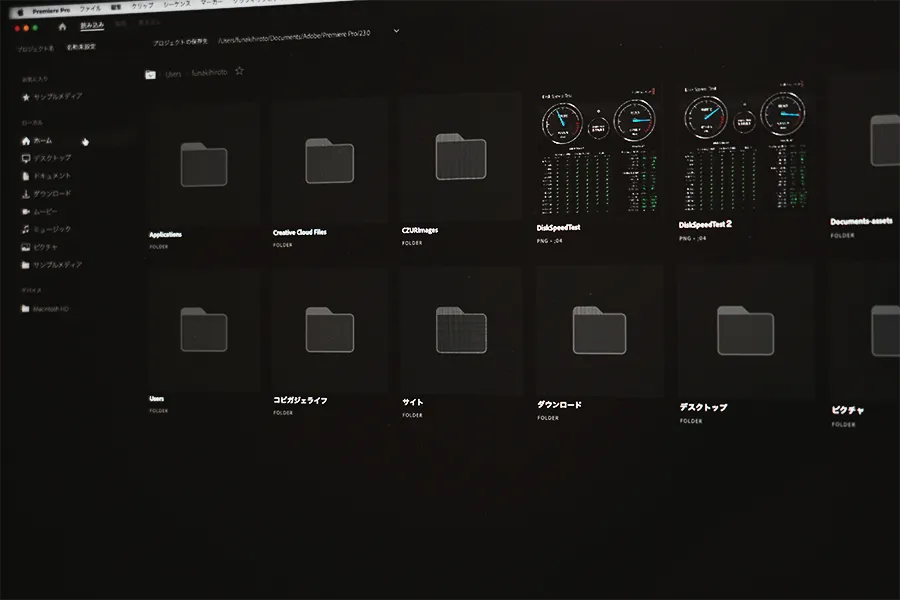
短く単純な動画編集ならMacBook Airでも十分可能です。
ガジェット系YouTuberさんでも、MacBook Airをメインマシンに使っている人もいるくらい。
- 趣味や副業で動画編集したい
- 結婚式で流すムービーを作成したい
こんな人にMacBook Airはおすすめです。
例えばAppleが標準搭載している「iMovie」なら、初心者でも簡単にタイトルや音楽をつけたり思うがままに動画制作ができます。
画像編集と同じく、マルチタスクが中心の人は「動画編集きついな」と感じる可能性が高いので要注意です。
⑦:音楽編集・制作
5分程度のDTM音楽制作なら、MacBook Airのスペックで充分対応可能
MacBook Airは標準搭載の「GarageBand」を使って音楽の編集や制作ができます。
音楽ファイルは映像ファイルよりサイズが小さいので、MacBook Airでも充分対応可能。
いずれ本格的に取り組んでいきたいなら、メモリは最低でも16GB以上を選びましょう。
⑧:文書作成(オフィスも使える)
MacBook AirでもOfficeは使用可能!
| ソフトの種類 | Apple純正 | Office | |
|---|---|---|---|
| 表計算 | Numbers | Excel | ドキュメント |
| 文書 | Pages | Word | スプレッドシート |
| プレゼン | Keynote | PowerPoint | スライド |
MacBook Airは上記すべてのソフトを使用可能です。
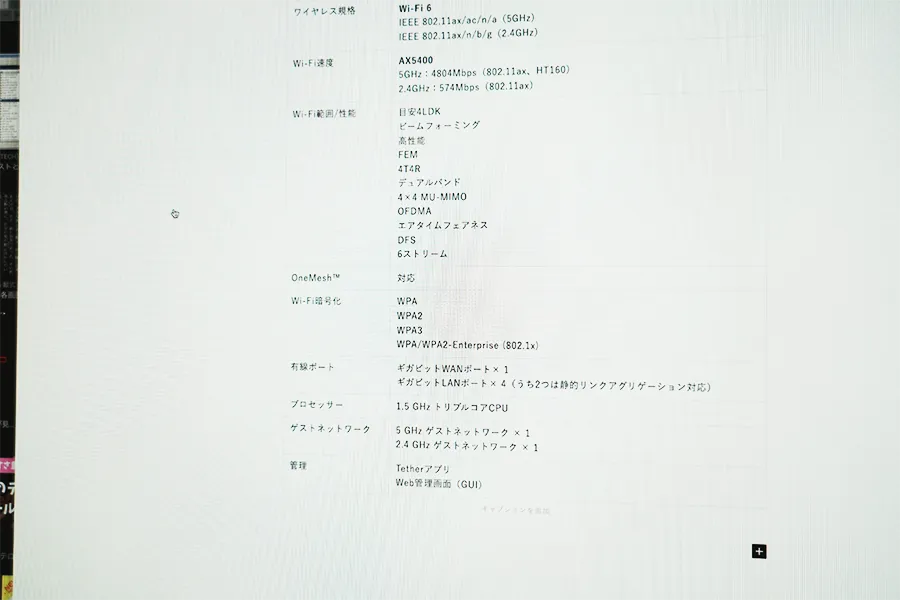
MacBook AirはOfficeが使えない?という疑問ですが、例えばWordの文書の場合、
- 簡単な編集などライトユーズならGoogleドキュメントで変換して使える
- がっつり使いたいなら有料でOfficeをインストール可能
と、あなたのニーズに合わせた使い方ができます。
コビロボオフィスにはMicrosoft 365 for Mac(サブスク型)とOffice for Mac(買い切り型)があるよ
⑨:スケジュール管理
iPhoneとの連携機能でスケジュール管理がもっと便利に
スマホでスケージュールを管理している人も多いはず。
Appleなら「カレンダー」、Googleなら「Googleカレンダー」でスマホやタブレット、MacBook Air間で情報共有が可能です。
通知機能を使えば、MacBook Airを開いているだけでお知らせしてくれるので、余裕を持ってタスクをこなせるようになります。
⑩:オンライン会議(zoomなど)
M2MacBook AirならFHDのインカメラでオンラインミーティングも余裕で対応できる
すっかりお馴染みになったzoomなどのオンライン会議でも、MacBook Airは活躍。
内蔵カメラやスピーカーがそこそこ優秀なので、そのまま使えます。
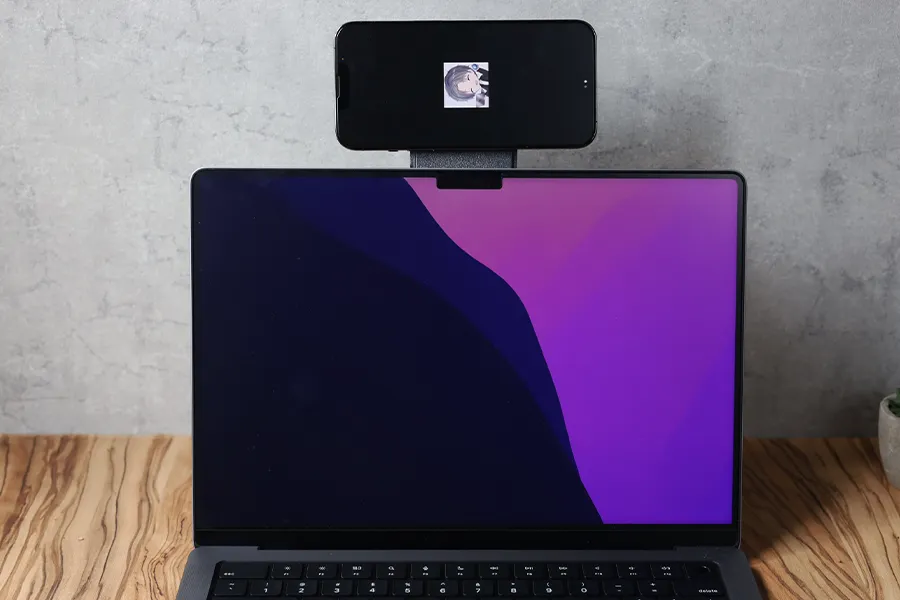
M2チップになってからは内蔵カメラの画質が720p→1080pとフルHDに向上。
ますますきれいで見やすい画質になっています。さらにiPhoneの連携カメラで、iPhoneの高性能カメラの画質で投影できます。
【注意】MacBook Airでできること:M2とM3の大きな違い
MacBook AirはチップがM2とM3で接続できる外部モニターの枚数に違いがあるので注意しましょう。
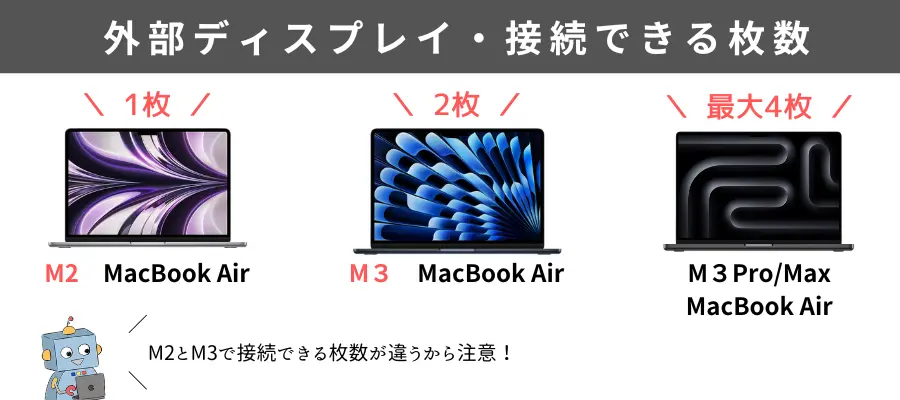
- M2MacBook Air:1枚
- M3 MacBook Air:2枚
- M3 Pro/Max MacBook Pro:最大4枚
2024年に発売開始となったM3チップのMacBook Air。
オフィスワーク程度の作業がメインなら、CPUの進化は正直体感差を大きくは感じないくらいM2が十分優秀なんですよね。
ただし、作業領域を広く取るために外部ディスプレイの接続枚数を重視しているなら、選択はM3 MacBook Air一択です。注意しましょう。
【体験談】初心者がMacBook Airを買ってできるようになったこと【3年間使用】
りこさんにインタビュー
「初心者がMacBook Airを買ったら生活がどう変わったか」の体験談を、ブロガー仲間のりこさんに協力してもらいお伝えします
「MacBookは使いづらい」が
「MacBookめちゃくちゃ使いやすい」に
3年前、見た目のかっこよさに惹かれて購入した憧れのMacBook Air。
買った当初は、
- ファイルの開き方や保存の仕方
- キーボードの配置 など
すべてがWindowsと違い、慣れない操作に戸惑い一度は挫折してしまいました。
ですが半年後、わからないことはググりながら使っていくうちに徐々に操作に慣れてくるように。
そうすると自分でも思いもよらない変化が!
 りこ
りこWindowsに慣れてしまっている人は最初は戸惑うことが多いかも。でも諦めないで使い続ければ、MacBookの便利さに気づくはず!
- パソコンをよく持ち歩くようになった
- iPhoneで撮った写真をMacBook Airで編集できるようになった
- iPhoneで撮ったビデオをMacBook Airで編集できるようになった
- MacBook Airでオフィスソフトが使えるようになった
- MacBook Airと外付けモニタでデュアルディスプレイを実現できた
ここからはMacBook Airで起きた生活の変化をわかりやすく説明していきます。
パソコンを頻繁に持ち歩くようになった
家より外の方が断然集中できる派。MacBook Airは軽いので頻繁に持ち歩くようになりました。
休日はカフェやコワーキングスペース、図書館などその時によって場所を替えてブログやライター記事を書くのがルーティンに。
りここれが一番大きな変化かも。MacBook Airは持ち歩くだけでなんだかワクワクするので作業するのも楽しみ!
iPhoneで撮った写真をMacBook Airで編集できるように
撮った写真を編集するのにもMacBook Airは便利です。
特にiPhoneで撮った写真はAirDropで簡単にMacBook Airに転送できるので、いちいちSDカードから出し入れしたりすることはありません。
iPhoneで撮った動画をMacBook Airで編集できるようになった
仕事でiPhoneで撮ったビデオを編集して配信する時、iPhoneでは容量が少なすぎて編集ができず困った経験がありました。
せっかく時間をかけて編集したものが、最後の最後で保存ができなくて泣きそうになったことも。
そんなときMacBook Airを使うと動画の編集がラクラク。サクサクできたので助かりました。
MacBook Airでオフィスソフトを使えるようになった
普段ブログ以外にライター活動もしており、クラウドワークスで受託した中には「ワード・エクセル必須」という案件もあり。
「オフィスはWindowsしか使えないのでは?」と思っていましたが、調べてみるとMacBook Airでも使えるんです!
最近はGoogleドキュメントでのやりとりも増えましたが、いざという時は使い慣れたオフィスソフトがあると心強い。
りこ私はMicrosoft 365 for Mac(サブスク型)を導入して今も使っています。
MacBook Airとモニターでデュアルディスプレイに
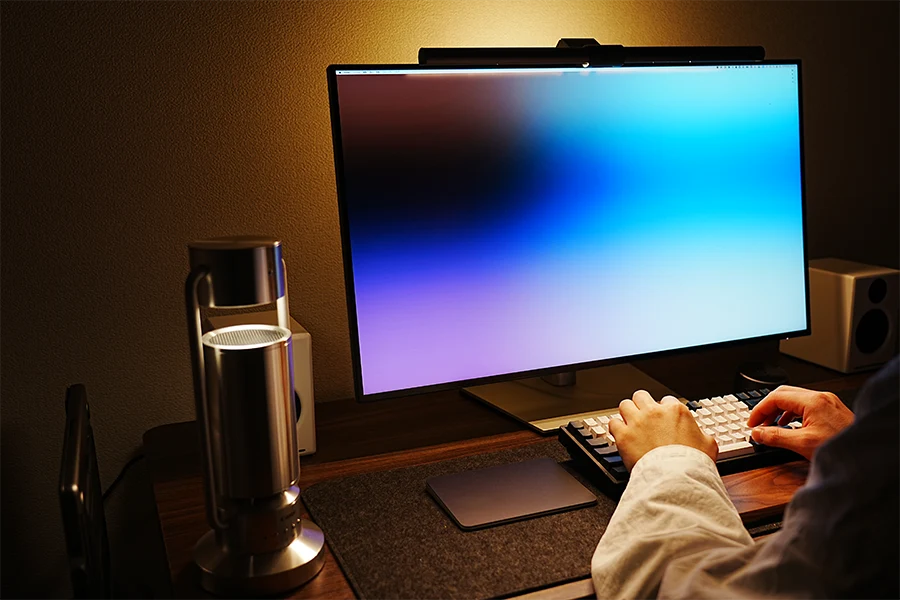
MacBook Airに外付けのモニタを繋げて、デュアルディスプレイにできました。
ライター記事やブログ記事を書くときは検索結果を見ながら執筆できるので、作業効率がすごく上がります。
こびぃボクも外部ディスプレイは必要不可欠なアイテム。仕事の効率を上げたい人は試してみてね!
MacBook Airでできないこと
MacBook Airが苦手な分野は次の2つです。
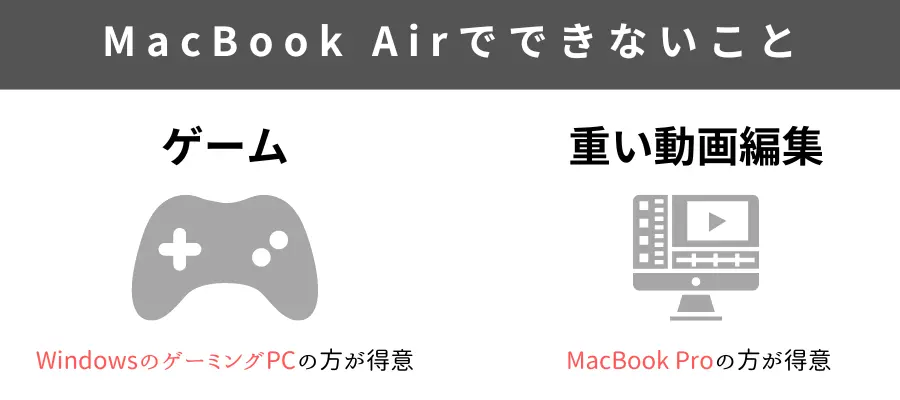
- 重いゲーム
- WindowsのゲーミングPCがおすすめ
- 重い4K動画や高画質画像の編集:
- MacBook Proがおすすめ
あなたがやりたいことが上のリストにあるなら、MacBook Air以外のPCをおすすめします。
重いゲーム
ゲームメインならWindowsの方が有利
PC用の重いゲームのほとんどはWindows対応で、残念ながらMacには対応していないもののほうが多いのが事実。
PCの利用目的がゲームがメインなら、WindowsのPCにしましょう。
必要なスペックはゲームの種類によって変わります。
- Apex:CPUがCore i5 3570T・GPUがGTX 970
- 原神:CPUがCore i7・GPUがGTX 1060 (6GB)
映像の美しさが魅力のゲームは、より高いGPUのスペックが必要になる傾向です。
 コビロボ
コビロボやりたいゲームを先に見てからスペックを選ぶと失敗しないよ!
重い4K動画や高画質画像の編集
重い動画編集はMacBook Proが得意!
項目 | M2/M3 MacBook Air | M3 MacBook Pro  | M3 Pro/Max MacBook Pro |
|---|---|---|---|
| CPU | 8コア | 8コア | 11コア 12コア 14コア 16コア |
| GPU | 8コア 10コア | 10コア | 14コア 18コア 30コア 40コア |
| メモリ | 8GB 16GB 24GB | 8GB 16GB 24GB | 18GB 36GB 48GB 64GB 96GB 128GB |
4K動画や高画質画像の編集作業はMacBook Airには重すぎて、動作が遅くなり、最悪固まってしまう場合があります。特にマルチタスクしたい人は注意。
長い目で見ればMacBook Proを購入した方がストレスなく作業できるでしょう。
MacBook Airがおすすめできる人・できない人
おすすめできる人
- Apple製品が好き・持っている
- そこそこ性能のいいパソコンが欲しい
- 軽いパソコンを持ち歩いて使いたい
- 重い作業はほとんどしない
おすすめできない人
- Apple製品に興味がない・持っていない
- 価格重視
- クリエイティブな仕事に使う
- ゲーム好き
MacBook Airでできることに共感できればMacBook Airはおすすめ。
実際、AppleのPCの中でも超人気のモデルだし、友人・知人でも使っている人が一番多いモデルです。
ただし、以下の人は注意。
- そもそもPCまではいらないかも
→MacBookとiPadの違いをチェック - MacBook Airじゃ物足りないかも
→MacBook AirとProの違いをチェック - デスクトップPCの方がいいかも
→iMacとMacBookの違いをチェック
自分の目的に合ったモデルを選びましょう。
MacBook Airで生活は変わる!できることは無限大!
MacBook Airでできることは10種類です。
- ブラウジング(ネットサーフィン)
- 動画視聴
- ブログ執筆
- プログラミング
- 画像編集・制作(シングルタスク)
- 動画編集・制作(シングルタスク)
- 音楽編集・制作
- 文書作成(オフィスも使える)
- スケジュール管理
- オンライン会議(zoomなど)
M3チップのMacBook Airからは、外部モニターの接続枚数も2枚に増えました。
MacBook Airはやりたいことを叶えてくれる万能アイテム。
持っているだけで毎日がワクワクするような生活があなたを待っています。
ぜひ一緒にMacBook Airライフを楽しみましょう!
それではまた!
この記事を書いた人
関連記事
-
 MacBook Air/Proのバッテリーを節約!長持ちさせる20の方法
 -
 BenQ LaptopBar レビュー|ラップトップ持ちで目を労りたい人必見
 -
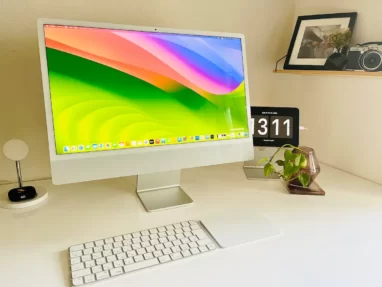 M3 iMac長期使用レビュー|M1 iMacとの違い、買うべき人はどんな人かがわかる
 -
 「MacBookに使い道がない」という悩みを解消:仕事・趣味・勉強の有効活用方法
 -
 2024年最新|MacBook・iPad今買うならどっちがおすすめ?違いを用途別に比較
 -
 MacBookは中古と新品どっちが良い?中古購入時の注意点・デメリットも紹介
 -
 iMac(M1・2021)24インチ 長期使用レビュー|Appleならではのデザイン性と実力を兼ね備えた良コスパモデル
 -
 MOFT 多機能キャリーケース High Summer2023 Color Collectionレビュー|あの名ケースにパステルな3カラー新登場